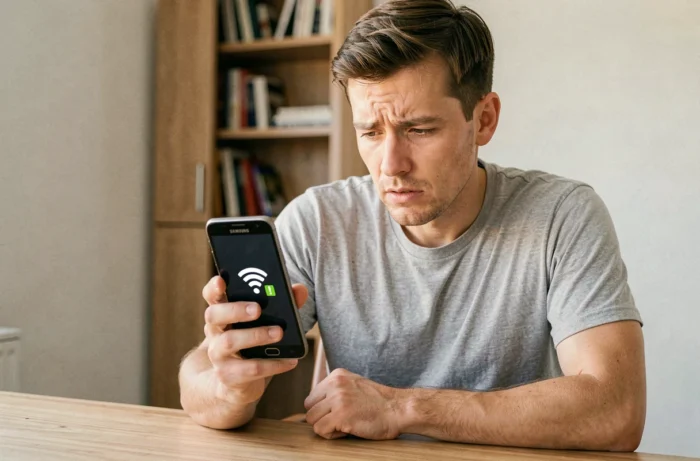
Ein Galaxy, das das WLAN-Symbol ohne Warnungsdreieck anzeigt, aber keine einzige Seite lädt, weist selten auf einen Hardwaredefekt hin. Das Problem liegt fast immer auf Softwareebene, zwischen den Netzwerkeinstellungen des Telefons und der Antwort des Routers. Bevor Sie irgendetwas zurücksetzen, sollten Sie die Ursache systematisch eingrenzen.
Privates DNS und VPN auf Samsung Galaxy: Diese beiden Einstellungen blockieren den Datenverkehr unbemerkt
Wenn ein Samsung mit WLAN verbunden ist, aber kein Internet hat, sollten Sie zuerst das private DNS überprüfen. Ein falsch eingegebener oder nicht mehr erreichbarer benutzerdefinierter DNS-Hostname verhindert die Auflösung von Domainnamen. Das Telefon ist zwar mit dem lokalen Netzwerk verbunden, aber keine Anfrage kommt durch.
Der Pfad lautet Einstellungen > Verbindungen > Weitere Verbindungseinstellungen > Privates DNS. Wenn dort ein benutzerdefinierter Host eingetragen ist, wechseln Sie zu „Automatisch“ und testen Sie die Verbindung sofort. In öffentlichen Netzwerken (Hotels, Flughäfen) blockiert ein aktives privates DNS häufig die Anmeldeseite des Captive Portals. Das führt genau zu diesem Symptom: verbunden, aber ohne Internet.
Ein aktives VPN kann dasselbe Ergebnis verursachen. Selbst wenn es in der App deaktiviert ist, kann ein verbliebenes VPN-Profil den Datenverkehr abfangen. Prüfen Sie den Pfad Einstellungen > Verbindungen > Weitere Verbindungseinstellungen > VPN. Wenn ein Profil angezeigt wird, löschen Sie es vorübergehend, um diese Ursache zu bestätigen oder auszuschließen.
Problem eingrenzen: Samsung oder Router?
Verbinden Sie ein zweites Gerät mit demselben WLAN. Wenn auch dieses Gerät keinen Internetzugang hat, liegt es nicht am Galaxy. Die Störung wird durch den Router, das Modem oder den Internetanbieter verursacht. Starten Sie den Router neu (Stromversorgung trennen, dreißig Sekunden warten, wieder anschließen), bevor Sie weitere Maßnahmen ergreifen.
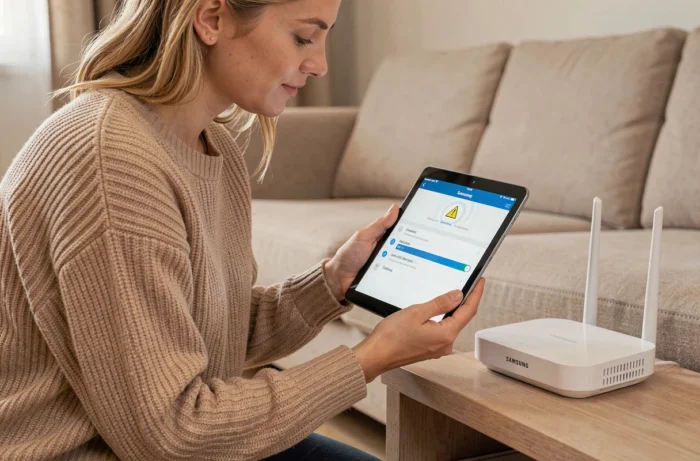
Wenn nur das Samsung betroffen ist, prüfen Sie in der Verwaltungs-App des Routers (Livebox, Freebox, Netgear-Oberfläche, TP-Link usw.), ob die MAC-Adresse des Telefons auf einer Sperrliste steht oder ob eine Netzwerk-Kindersicherung seine Anfragen filtert. Manche Router weisen neuen Geräten standardmäßig ein eingeschränktes Profil zu.
IP-Adresskonflikt oder abgelaufene DHCP-Lease
Ein lokaler IP-Adresskonflikt kann dieses Verhalten bei nur einem Gerät im Netzwerk verursachen. Das Galaxy erhält eine bereits vergebene Adresse, woraufhin der Router seine Pakete zurückweist. Die schnelle Lösung: Tippen Sie unter Einstellungen > Verbindungen > WLAN lange auf das verbundene Netzwerk, wählen Sie „Netzwerkeinstellungen verwalten“ und anschließend „Entfernen“. Stellen Sie die Verbindung erneut her, damit eine neue DHCP-Lease zugewiesen wird.
Android- und One-UI-Einstellungen auf dem Galaxy überprüfen
Mehrere Einstellungen von Android und Samsungs One UI können den Internetzugang unterbrechen, während die WLAN-Verbindung aktiv bleibt.
- Intelligenter Wechsel zwischen WLAN und mobilen Daten: Deaktivieren Sie diese Funktion unter Einstellungen > Verbindungen > WLAN > Dreipunkt-Menü > Intelligentes WLAN. Sie soll bei instabilem WLAN auf mobile Daten umschalten, kann aber stattdessen wiederholt kurze Verbindungsabbrüche verursachen.
- Energiesparmodus: Der Energiesparmodus schränkt Netzwerkaktivitäten im Hintergrund ein und kann die WLAN-Verbindung beeinträchtigen. Deaktivieren Sie ihn vorübergehend, um die Verbindung zu testen (Einstellungen > Akku und Gerätewartung > Akku).
- Falsches Datum und falsche Uhrzeit: Eine Zeitabweichung verhindert die Überprüfung von SSL-Zertifikaten. Aktivieren Sie unter Einstellungen > Allgemeine Verwaltung > Datum und Uhrzeit die Option „Automatisches Datum und Uhrzeit“. Schon eine Abweichung von wenigen Minuten kann HTTPS-Anfragen blockieren.
- MAC-Adress-Randomisierung: In Unternehmensnetzwerken oder bei bestimmten Hotspots kann die Randomisierung der MAC-Adresse (bei neueren Galaxy-Modellen standardmäßig aktiviert) dazu führen, dass die Netzwerkzugriffskontrolle die Verbindung ablehnt. Verwenden Sie für dieses Netzwerk die MAC-Adresse des Geräts.
Abgesicherter Modus, um eine problematische App zu finden
Eine Drittanbieter-App (lokale Firewall, Netzwerk-Werbeblocker, integriertes VPN) kann den gesamten Datenverkehr abfangen. Wenn Sie das Galaxy im abgesicherten Modus starten, werden alle Drittanbieter-Apps vorübergehend deaktiviert. Funktioniert das Internet im abgesicherten Modus, blockiert eine installierte App den Datenverkehr. Deaktivieren Sie die Apps dann nacheinander, um den Verursacher zu finden. Beginnen Sie mit Apps, die VPN- oder Netzwerkzugriff anfordern.
So starten Sie den abgesicherten Modus: Halten Sie die Ein/Aus-Taste gedrückt und tippen Sie anschließend so lange auf „Ausschalten“, bis die Option „Abgesicherter Modus“ angezeigt wird.
Netzwerkeinstellungen auf dem Galaxy zurücksetzen: letzter Ausweg vor dem vollständigen Zurücksetzen
Wenn keine der vorherigen Einstellungen das Problem behebt, werden beim Zurücksetzen der Netzwerkeinstellungen alle gespeicherten WLAN-, Bluetooth- und Mobilfunkkonfigurationen gelöscht. Sie finden die Option unter Einstellungen > Allgemeine Verwaltung > Zurücksetzen > Netzwerkeinstellungen zurücksetzen.
Dabei werden weder Dateien noch Apps gelöscht. Das Telefon erhält dadurch neue, unveränderte Netzwerkeinstellungen. So lassen sich beschädigte Konfigurationen, verbliebene VPN-Profile und abgelaufene DHCP-Leases in einem Schritt beseitigen.
Verbinden Sie sich nach dem Zurücksetzen erneut mit dem WLAN und prüfen Sie, ob das private DNS auf „Automatisch“ eingestellt ist. Besteht das Problem weiterhin und funktionieren andere Geräte im selben Netzwerk normal, sollten Sie prüfen, ob ein One-UI-Systemupdate aussteht (Einstellungen > Software-Update). Manche Netzwerkfehlerbehebungen werden erst nach einem Neustart im Anschluss an das Update wirksam.
Die Fehlersuche erfolgt immer durch Ausschlussverfahren. Privates DNS, VPN, Verhalten anderer Geräte im Netzwerk und anschließend der abgesicherte Modus: Mit diesen vier Prüfungen lässt sich die Ursache in den meisten Fällen finden, ohne die Daten auf dem Telefon anzutasten.