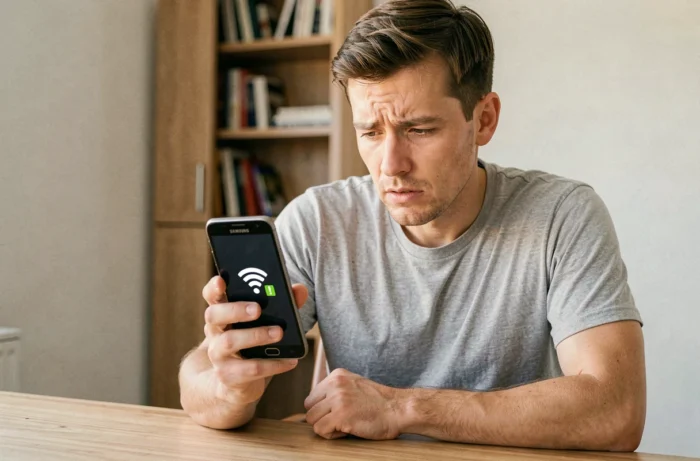
Een Galaxy waarop het wifi-pictogram wordt weergegeven zonder waarschuwingsdriehoek, maar die geen enkele pagina wil laden, heeft zelden een hardwareprobleem. De oorzaak ligt bijna altijd in de softwarelaag, tussen de netwerkinstellingen van de telefoon en de reactie van de router. Voordat je iets reset, moet je de oorzaak systematisch achterhalen.
Privé-DNS en VPN op Samsung Galaxy: de twee instellingen die het verkeer ongemerkt blokkeren
Als een Samsung wel verbonden is met wifi, maar geen internet heeft, controleer je het best eerst de privé-DNS. Een verkeerd ingevoerde of niet meer bereikbare aangepaste DNS-hostnaam verhindert dat domeinnamen worden omgezet. De telefoon is wel verbonden met het lokale netwerk, maar er komt geen enkel verzoek door.
Ga naar Instellingen > Verbindingen > Meer verbindingsinstellingen > Privé-DNS. Staat daar een aangepaste hostnaam, schakel dan over naar ‘Automatisch’ en test meteen opnieuw. Op openbare netwerken (hotels, luchthavens) blokkeert een ingeschakelde privé-DNS vaak de captive portal met de inlogpagina. Dat veroorzaakt precies dit symptoom: wel verbonden, maar geen internet.
Een actieve VPN heeft hetzelfde effect. Zelfs als de VPN in de app is uitgeschakeld, kan een achtergebleven VPN-profiel het verkeer onderscheppen. Controleer dit via Instellingen > Verbindingen > Meer verbindingsinstellingen > VPN. Staat er een profiel, verwijder het dan tijdelijk om te controleren of dit de oorzaak is.
Het probleem isoleren: de Samsung of de router
Verbind een tweede apparaat met hetzelfde wifi-netwerk. Heeft dat apparaat ook geen internettoegang, dan ligt het niet aan de Galaxy. Het probleem zit bij de router, de modem of de internetprovider. Start de router opnieuw op (haal de stekker eruit, wacht dertig seconden en sluit hem weer aan) voordat je iets anders probeert.
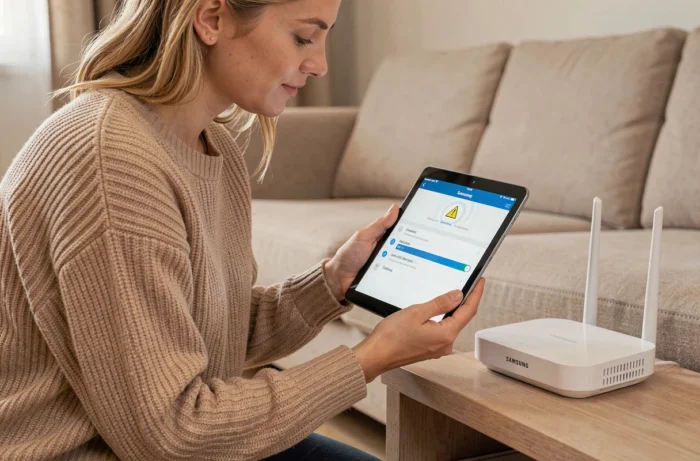
Als alleen de Samsung problemen heeft, controleer dan in de beheerapp van de router (Livebox, Freebox, Netgear-interface, TP-Link enzovoort) of het MAC-adres van de telefoon niet op een blokkeerlijst staat en of een ouderlijk toezicht op netwerkniveau de verzoeken niet filtert. Sommige routers wijzen nieuwe apparaten standaard een beperkt profiel toe.
IP-adresconflict of verlopen DHCP-lease
Een lokaal IP-adresconflict kan dit probleem op één apparaat in het netwerk veroorzaken. De Galaxy krijgt een adres toegewezen dat al in gebruik is, waarna de router de datapakketten weigert. De snelle oplossing: ga naar Instellingen > Verbindingen > Wi-Fi, houd het verbonden netwerk ingedrukt en tik op ‘Netwerkinstellingen beheren’ en vervolgens op ‘Vergeten’. Maak opnieuw verbinding om een nieuwe DHCP-lease af te dwingen.
Android- en One UI-instellingen op de Galaxy controleren
Verschillende instellingen van Android en Samsungs One UI kunnen de internettoegang blokkeren terwijl de wifi-verbinding actief blijft.
- Automatisch schakelen tussen wifi en mobiele data: ga naar Instellingen > Verbindingen > Wi-Fi > menu met drie puntjes > Slimme wifi en schakel deze functie uit. De functie hoort over te schakelen op mobiele data wanneer de wifi instabiel is, maar kan in plaats daarvan herhaaldelijk korte onderbrekingen veroorzaken.
- Energiebesparingsmodus: deze modus beperkt netwerkactiviteit op de achtergrond en kan de wifi-verbinding beperken. Schakel hem tijdelijk uit om dit te testen (Instellingen > Batterij en apparaatonderhoud > Batterij).
- Onjuiste datum en tijd: een tijdsverschil kan de validatie van SSL-certificaten verhinderen. Schakel ‘Automatische datum en tijd’ in via Instellingen > Algemeen beheer > Datum en tijd. Een verschil van enkele minuten is al genoeg om HTTPS-verzoeken te blokkeren.
- MAC-randomisatie: op bedrijfsnetwerken of bepaalde hotspots kan het willekeurig maken van het MAC-adres (standaard ingeschakeld op recente Galaxy-modellen) ervoor zorgen dat de netwerktoegangscontrole de verbinding weigert. Stel voor dit specifieke netwerk het MAC-adres van het apparaat in.
Veilige modus om een probleemveroorzakende app op te sporen
Een app van derden (lokale firewall, netwerkadvertentieblokker, ingebouwde VPN) kan al het verkeer onderscheppen. Als je de Galaxy in de veilige modus start, worden alle apps van derden tijdelijk uitgeschakeld. Werkt internet wel in de veilige modus, dan blokkeert een geïnstalleerde app het verkeer. Schakel de apps vervolgens één voor één uit om de boosdoener te vinden. Begin met apps die toegang tot VPN of het netwerk vragen.
Zo start je de veilige modus: houd de aan-uitknop ingedrukt en houd vervolgens ‘Uitschakelen’ ingedrukt totdat de optie ‘Veilige modus’ verschijnt.
Netwerkinstellingen resetten op Galaxy: laatste redmiddel vóór een volledige reset
Lost geen van de bovenstaande instellingen het probleem op, dan verwijdert het resetten van de netwerkinstellingen alle opgeslagen wifi-, Bluetooth- en mobiele-data-instellingen. Je vindt deze optie via Instellingen > Algemeen beheer > Resetten > Netwerkinstellingen resetten.
Deze handeling verwijdert geen bestanden of apps. De telefoon begint opnieuw met lege netwerkinstellingen. Zo worden beschadigde configuraties, achtergebleven VPN-profielen en verlopen DHCP-leases in één keer verwijderd.
Maak na het resetten opnieuw verbinding met wifi en controleer of privé-DNS op ‘Automatisch’ staat. Blijft het probleem bestaan terwijl andere apparaten op hetzelfde netwerk normaal werken, controleer dan of er een One UI-systeemupdate klaarstaat (Instellingen > Software-update). Sommige netwerkoplossingen worden pas toegepast nadat het apparaat na de update opnieuw is opgestart.
Een diagnose verloopt altijd door oorzaken één voor één uit te sluiten. Met deze vier controles — privé-DNS, VPN, de werking van andere apparaten op het netwerk en de veilige modus — vind je in de meeste gevallen de oorzaak zonder de gegevens op je telefoon aan te raken.