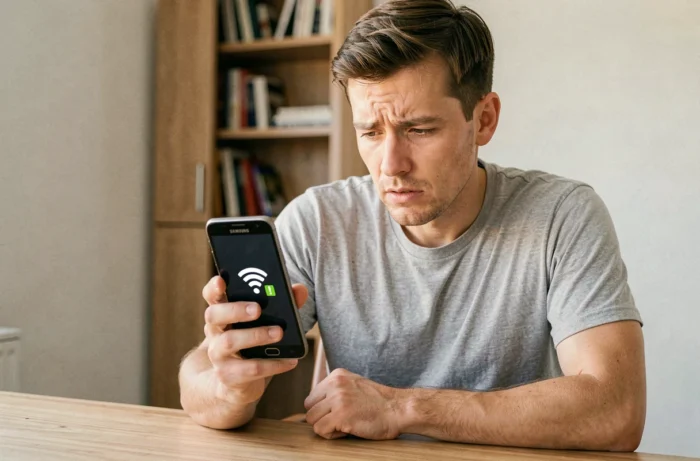
Un Galaxy que muestra el icono de Wi-Fi sin el triángulo de advertencia, pero se niega a cargar cualquier página, rara vez tiene una avería de hardware. El problema casi siempre está en la capa de software, entre la configuración de red del teléfono y la respuesta del router. Antes de restablecer nada, conviene aislar la causa de forma metódica.
DNS privado y VPN en Samsung Galaxy: los dos ajustes que bloquean el tráfico sin avisar
Lo primero que hay que hacer cuando un Samsung conectado al Wi-Fi sin internet no responde es comprobar el DNS privado. Un nombre de host DNS personalizado, mal escrito o que ya no está disponible, impide resolver los nombres de dominio. El teléfono está conectado a la red local, pero no puede enviar ninguna solicitud.
La ruta es Ajustes > Conexiones > Más ajustes de conexión > DNS privado. Si aparece un host personalizado, selecciona «Automático» y haz una prueba de inmediato. En redes públicas (hoteles, aeropuertos), tener el DNS privado activado suele bloquear la página de inicio de sesión cautiva, lo que provoca exactamente este síntoma de conexión sin internet.
Una VPN activa produce el mismo resultado. Aunque esté desactivada en la aplicación, un perfil VPN residual puede interceptar el tráfico. Comprueba la ruta Ajustes > Conexiones > Más ajustes de conexión > VPN. Si aparece un perfil, elimínalo temporalmente para confirmar o descartar esta posibilidad.
Aísla el problema: ¿el Samsung o el router?
Conecta otro dispositivo a la misma red Wi-Fi. Si tampoco tiene acceso a internet, el Galaxy no es el problema. La avería está en el router, el módem o el proveedor de internet. Reinicia el router (desconéctalo de la corriente, espera treinta segundos y vuelve a conectarlo) antes de probar cualquier otra solución.
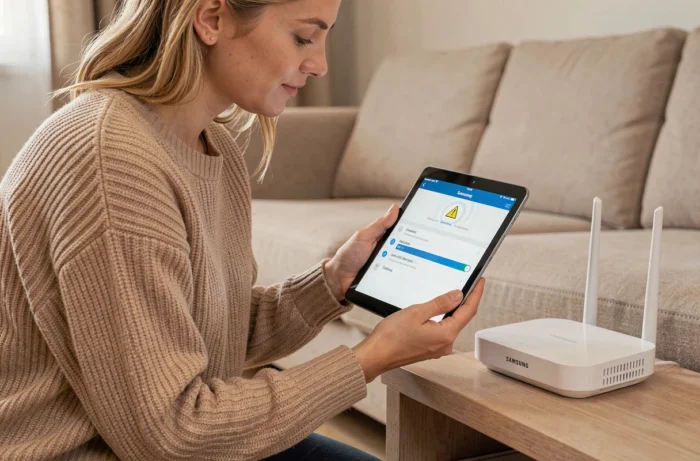
Si el problema solo afecta al Samsung, comprueba en la aplicación de gestión del router (Livebox, Freebox, interfaz de Netgear, TP-Link, etc.) que la dirección MAC del teléfono no esté en una lista de bloqueo y que ningún control parental de red esté filtrando sus solicitudes. Algunos routers asignan por defecto un perfil restrictivo a los dispositivos nuevos.
Conflicto de dirección IP o concesión DHCP caducada
Un conflicto de dirección IP local puede provocar este comportamiento en un solo dispositivo de la red. El Galaxy obtiene una dirección que ya está asignada y el router rechaza sus paquetes. Solución rápida: ve a Ajustes > Conexiones > Wi-Fi, mantén pulsada la red conectada, selecciona «Gestionar ajustes de red» y luego «Olvidar». Vuelve a conectarte para forzar la asignación de una nueva concesión DHCP.
Ajustes de Android y One UI que debes comprobar en el Galaxy
Varios ajustes específicos de Android y de la capa One UI de Samsung pueden cortar el acceso a internet aunque la conexión Wi-Fi siga activa.
- Conmutador inteligente de Wi-Fi/datos móviles: ve a Ajustes > Conexiones > Wi-Fi > menú de tres puntos > Wi-Fi inteligente y desactiva esta función. Está pensada para cambiar a los datos móviles cuando la conexión Wi-Fi es inestable, pero puede provocar microcortes en bucle en lugar de estabilizar la conexión.
- Modo de ahorro de energía: este modo restringe la actividad de red en segundo plano y puede limitar la conectividad Wi-Fi. Desactívalo temporalmente para hacer una prueba (Ajustes > Batería y mantenimiento > Batería).
- Fecha y hora incorrectas: una diferencia horaria impide validar los certificados SSL. Activa «Fecha y hora automáticas» en Ajustes > Administración general > Fecha y hora. Un desfase de unos minutos basta para bloquear las solicitudes HTTPS.
- Aleatorización de MAC: en redes empresariales o algunos puntos de acceso, la aleatorización de la dirección MAC (activada por defecto en los Galaxy recientes) puede hacer que la red rechace el dispositivo. Selecciona la dirección MAC del dispositivo para esa red concreta.
Usa el modo seguro para identificar una aplicación responsable
Una aplicación de terceros (cortafuegos local, bloqueador de anuncios de red o VPN integrada) puede interceptar todo el tráfico. Al iniciar el Galaxy en modo seguro, se desactivan temporalmente todas las aplicaciones de terceros. Si internet funciona en modo seguro, una aplicación instalada está bloqueando el tráfico. Tendrás que desactivarlas una por una para encontrar la responsable, empezando por las aplicaciones que solicitan acceso a la VPN o a la red.
Para entrar en modo seguro: mantén pulsado el botón de encendido y, a continuación, mantén pulsada la opción «Apagar» hasta que aparezca «Modo seguro».
Restablecer los ajustes de red en Galaxy: último recurso antes del restablecimiento completo
Si ninguno de los ajustes anteriores resuelve el problema, restablecer los ajustes de red borrará todas las configuraciones guardadas de Wi-Fi, Bluetooth y datos móviles. Encontrarás esta opción en Ajustes > Administración general > Restablecer > Restablecer ajustes de red.
Esta operación no elimina archivos ni aplicaciones. Hace que el teléfono vuelva a partir de una configuración de red limpia, lo que permite eliminar de una sola vez los ajustes dañados, los perfiles VPN residuales y las concesiones DHCP caducadas.
Después del restablecimiento, vuelve a conectarte al Wi-Fi y comprueba que el DNS privado esté en «Automático». Si el problema persiste y los demás dispositivos funcionan con normalidad en la misma red, te recomendamos comprobar si hay una actualización del sistema One UI pendiente (Ajustes > Actualización de software). Algunas correcciones de red solo se aplican después de reiniciar el dispositivo tras la actualización.
El diagnóstico siempre avanza por eliminación. Comprobar el DNS privado, la VPN, el comportamiento de los demás dispositivos en la red y, por último, el modo seguro: estas cuatro comprobaciones permiten identificar la causa en la gran mayoría de los casos, sin tocar los datos del teléfono.