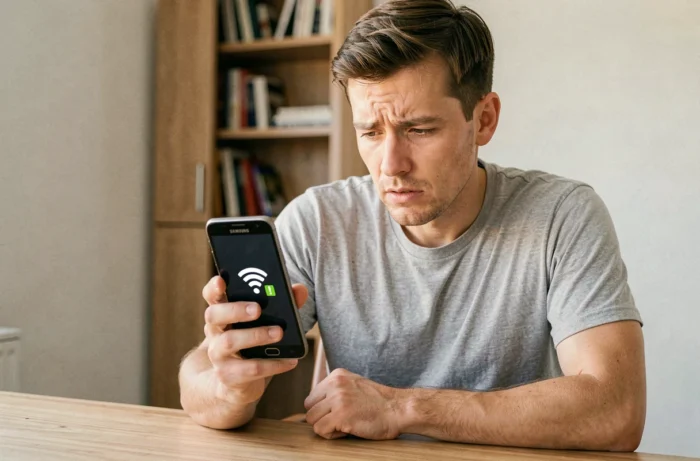
Un Galaxy che mostra l’icona Wi-Fi senza il triangolo di avviso, ma non riesce a caricare nemmeno una pagina, raramente indica un guasto hardware. Il problema si trova quasi sempre nel livello software, tra la configurazione di rete del telefono e la risposta del router. Prima di ripristinare qualsiasi impostazione, è necessario individuare la causa con metodo.
DNS privato e VPN su Samsung Galaxy: le due impostazioni che bloccano il traffico senza segnalarlo
La prima cosa da fare quando un Samsung connesso al Wi-Fi ma senza internet non riesce a navigare è controllare il DNS privato. Un nome host DNS personalizzato, inserito in modo errato o non più raggiungibile, impedisce la risoluzione dei nomi di dominio. Il telefono è connesso alla rete locale, ma nessuna richiesta va a buon fine.
Il percorso è Impostazioni > Connessioni > Altre impostazioni di connessione > DNS privato. Se è indicato un host personalizzato, selezionate “Automatico” e fate subito una prova. Sulle reti pubbliche (hotel, aeroporti), un DNS privato attivo spesso impedisce di visualizzare la pagina di accesso alla rete, causando esattamente questo sintomo: connessione senza internet.
Una VPN attiva può produrre lo stesso risultato. Anche se disattivato nell’app, un profilo VPN residuo può intercettare il traffico. Controllate in Impostazioni > Connessioni > Altre impostazioni di connessione > VPN. Se compare un profilo, eliminatelo temporaneamente per confermare o escludere questa possibilità.
Individuare il problema: il Samsung o il router
Collegate un secondo dispositivo alla stessa rete Wi-Fi. Se anche questo non riesce ad accedere a internet, il problema non dipende dal Galaxy. Il guasto riguarda il router, il modem o il provider. Riavviate il router (scollegatelo dalla corrente, attendete trenta secondi e ricollegatelo) prima di provare altre soluzioni.
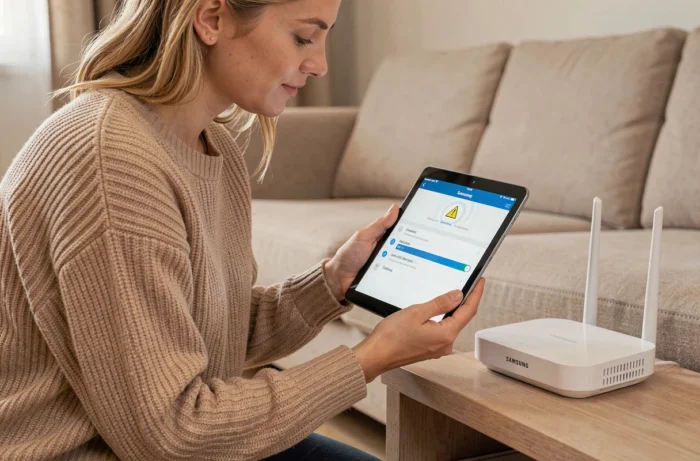
Se il problema riguarda solo il Samsung, controllate nell’app di gestione del router (Livebox, Freebox, interfaccia Netgear, TP-Link ecc.) che l’indirizzo MAC del telefono non sia presente in una lista di blocco e che il controllo parentale della rete non ne filtri le richieste. Alcuni router assegnano per impostazione predefinita un profilo con restrizioni ai nuovi dispositivi.
Conflitto di indirizzi IP o lease DHCP scaduto
Un conflitto di indirizzi IP locali può causare questo comportamento su un solo dispositivo della rete. Il Galaxy riceve un indirizzo già assegnato e il router rifiuta i suoi pacchetti. La soluzione più rapida: in Impostazioni > Connessioni > Wi-Fi, tenete premuto sulla rete connessa, quindi selezionate “Gestisci impostazioni di rete” e “Dimentica”. Riconnettetevi per forzare l’assegnazione di un nuovo lease DHCP.
Impostazioni Android e One UI da controllare sul Galaxy
Diverse impostazioni specifiche di Android e dell’interfaccia One UI di Samsung possono interrompere l’accesso a internet lasciando attiva la connessione Wi-Fi.
- Passaggio intelligente tra Wi-Fi e dati mobili: in Impostazioni > Connessioni > Wi-Fi > menu con tre puntini > Wi-Fi intelligente, disattivate questa funzione. Dovrebbe passare ai dati mobili quando il Wi-Fi è instabile, ma può causare continue microinterruzioni invece di stabilizzare la connessione.
- Modalità Risparmio energetico: questa modalità limita l’attività di rete in background e può ridurre la connettività Wi-Fi. Disattivatela temporaneamente per fare una prova (Impostazioni > Batteria e manutenzione dispositivo > Batteria).
- Data e ora errate: un fuso orario non corretto impedisce la convalida dei certificati SSL. Attivate “Data e ora automatiche” in Impostazioni > Gestione generale > Data e ora. Bastano pochi minuti di differenza per bloccare le richieste HTTPS.
- Randomizzazione MAC: sulle reti aziendali o su alcuni hotspot, la randomizzazione dell’indirizzo MAC (attiva per impostazione predefinita sui Galaxy recenti) può causare il rifiuto da parte del controllo degli accessi alla rete. Per questa rete specifica, impostate l’indirizzo MAC del dispositivo.
La modalità provvisoria per individuare un’app responsabile
Un’app di terze parti (firewall locale, blocco degli annunci a livello di rete, VPN integrata) può intercettare tutto il traffico. Avviando il Galaxy in modalità provvisoria, tutte le app di terze parti vengono disattivate temporaneamente. Se internet funziona in modalità provvisoria, un’app installata sta bloccando il traffico. Dovrete quindi disattivare le app una alla volta per individuare quella responsabile, iniziando da quelle che richiedono l’accesso alla VPN o alla rete.
Per avviare la modalità provvisoria: tenete premuto il tasto di accensione, quindi tenete premuto “Spegni” finché non compare l’opzione “Modalità provvisoria”.
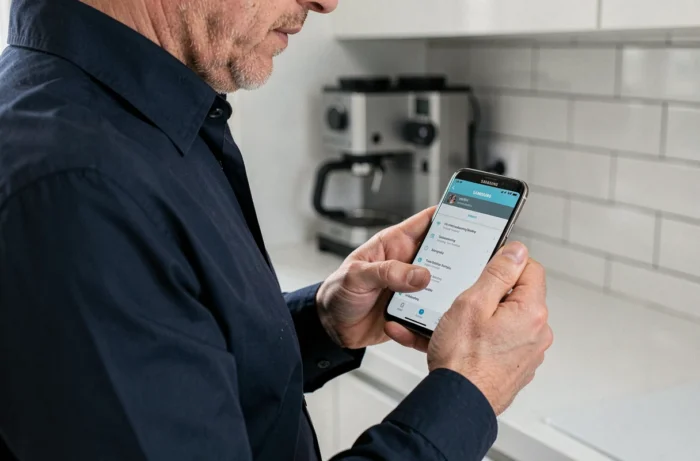
Ripristino delle impostazioni di rete su Galaxy: ultima risorsa prima del ripristino completo
Se nessuna delle impostazioni precedenti risolve il problema, il ripristino delle impostazioni di rete cancella tutte le configurazioni Wi-Fi, Bluetooth e dei dati mobili salvate. L’opzione si trova in Impostazioni > Gestione generale > Ripristina > Ripristina impostazioni di rete.
Questa operazione non elimina né i file né le app. Il telefono riparte con impostazioni di rete pulite, eliminando in un solo passaggio le configurazioni danneggiate, i profili VPN residui e i lease DHCP scaduti.
Dopo il ripristino, riconnettetevi al Wi-Fi e verificate che il DNS privato sia impostato su “Automatico”. Se il problema persiste e gli altri dispositivi funzionano normalmente sulla stessa rete, controllate che non sia in attesa un aggiornamento di sistema One UI (Impostazioni > Aggiornamento software). Alcune correzioni di rete vengono applicate solo dopo il riavvio successivo all’aggiornamento.
La diagnosi procede sempre per esclusione. DNS privato, VPN, comportamento degli altri dispositivi sulla rete e modalità provvisoria: queste quattro verifiche permettono di individuare la causa nella maggior parte dei casi, senza intervenire sui dati del telefono.