Um Galaxy que exibe o ícone de Wi-Fi sem o triângulo de aviso, mas não consegue carregar nenhuma página, raramente está com uma falha de hardware. O problema quase sempre está na camada de software, entre as configurações de rede do telefone e a resposta do roteador. Antes de redefinir qualquer coisa, é preciso identificar a causa de forma metódica.
DNS privado e VPN no Samsung Galaxy: as duas configurações que bloqueiam o tráfego sem aviso
Quando um Samsung conectado ao Wi-Fi sem internet não consegue acessar a rede, a primeira providência é verificar o DNS privado. Um nome de host DNS personalizado, digitado incorretamente ou que deixou de estar acessível, impede a resolução de nomes de domínio. O telefone está conectado à rede local, mas nenhuma solicitação é processada.
O caminho é Configurações > Conexões > Mais configurações de conexão > DNS privado. Se houver um host personalizado, selecione “Automático” e teste imediatamente. Em redes públicas (hotéis, aeroportos), um DNS privado ativo costuma bloquear a página de autenticação da rede, causando exatamente esse sintoma de conexão sem internet.
Uma VPN ativa produz o mesmo resultado. Mesmo desativado no aplicativo, um perfil VPN residual pode interceptar o tráfego. Verifique em Configurações > Conexões > Mais configurações de conexão > VPN. Se houver um perfil, remova-o temporariamente para confirmar ou descartar essa possibilidade.
Identifique a origem do problema: o Samsung ou o roteador
Conecte outro dispositivo à mesma rede Wi-Fi. Se ele também não tiver acesso à internet, o Galaxy não é o responsável. A falha está no roteador, no modem ou no provedor de internet. Reinicie o roteador (desconecte-o da tomada, aguarde trinta segundos e ligue-o novamente) antes de qualquer outra tentativa.
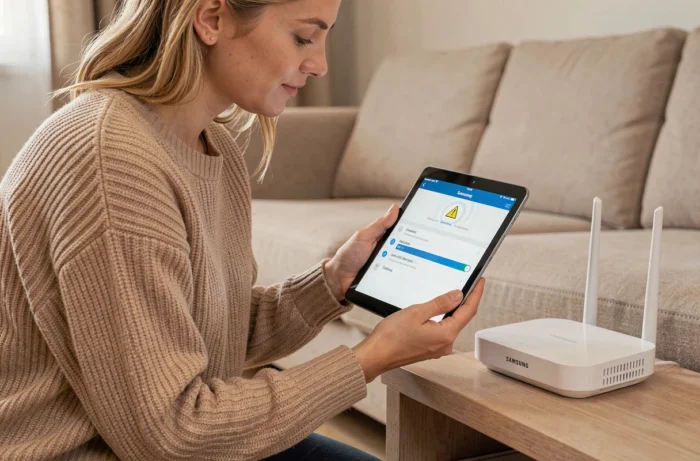
Se apenas o Samsung for afetado, verifique no aplicativo de gerenciamento do roteador (Livebox, Freebox, interface Netgear, TP-Link etc.) se o endereço MAC do telefone não está em uma lista de bloqueio ou se algum controle parental da rede não está filtrando as solicitações. Alguns roteadores atribuem por padrão um perfil restritivo a novos dispositivos.
Conflito de endereço IP ou concessão DHCP expirada
Um conflito de endereço IP local pode causar esse comportamento em apenas um dispositivo da rede. O Galaxy recebe um endereço que já está atribuído, e o roteador rejeita os pacotes. A solução rápida: em Configurações > Conexões > Wi-Fi, mantenha pressionada a rede conectada, toque em “Gerenciar configurações de rede” e selecione “Esquecer”. Conecte-se novamente para forçar a atribuição de uma nova concessão DHCP.
Configurações do Android e da One UI para verificar no Galaxy
Várias configurações específicas do Android e da interface One UI da Samsung podem interromper o acesso à internet sem desativar a conexão Wi-Fi.
- Alternância inteligente entre Wi-Fi e dados móveis: em Configurações > Conexões > Wi-Fi > menu de três pontos > Wi-Fi inteligente, desative essa função. Ela deveria alternar para os dados móveis quando o Wi-Fi está instável, mas pode causar microinterrupções repetidas em vez de estabilizar a conexão.
- Modo de economia de energia: esse modo restringe a atividade de rede em segundo plano e pode limitar a conectividade Wi-Fi. Desative-o temporariamente para testar (Configurações > Bateria e manutenção do dispositivo > Bateria).
- Data e hora incorretas: uma diferença no horário impede a validação dos certificados SSL. Ative “Data e hora automáticas” em Configurações > Gerenciamento geral > Data e hora. Uma diferença de apenas alguns minutos é suficiente para bloquear solicitações HTTPS.
- Randomização de MAC: em redes corporativas ou em alguns hotspots, a randomização do endereço MAC (ativada por padrão nos Galaxy mais recentes) pode fazer com que o controle de acesso da rede rejeite a conexão. Selecione o endereço MAC do dispositivo para essa rede específica.
Use o modo de segurança para identificar um aplicativo responsável
Um aplicativo de terceiros (firewall local, bloqueador de anúncios de rede, VPN integrada) pode interceptar todo o tráfego. Iniciar o Galaxy no modo de segurança desativa temporariamente todos os aplicativos de terceiros. Se a internet funcionar nesse modo, um aplicativo instalado está bloqueando o tráfego. Desative os aplicativos um por um para encontrar o responsável, começando pelos que solicitam acesso à VPN ou à rede.
Para entrar no modo de segurança: mantenha pressionado o botão liga/desliga e, em seguida, toque e segure “Desligar” até aparecer a opção “Modo de segurança”.
Redefinir as configurações de rede no Galaxy: último recurso antes da redefinição completa
Se nenhuma das configurações anteriores resolver o problema, a redefinição das configurações de rede apagará todas as configurações salvas de Wi-Fi, Bluetooth e dados móveis. A opção fica em Configurações > Gerenciamento geral > Redefinir > Redefinir configurações de rede.
Esse procedimento não apaga arquivos nem aplicativos. Ele restaura as configurações de rede do telefone, eliminando de uma só vez configurações corrompidas, perfis VPN residuais e concessões DHCP expiradas.
Após a redefinição, conecte-se novamente ao Wi-Fi e confirme se o DNS privado está definido como “Automático”. Se o problema persistir e os outros dispositivos funcionarem normalmente na mesma rede, recomendamos verificar se há uma atualização do sistema One UI pendente (Configurações > Atualização de software). Algumas correções de rede só são aplicadas após a reinicialização que sucede a atualização.
O diagnóstico deve sempre avançar por eliminação. DNS privado, VPN, comportamento dos outros dispositivos na rede e, por fim, modo de segurança: essas quatro verificações identificam a causa na maioria dos casos, sem alterar os dados do telefone.