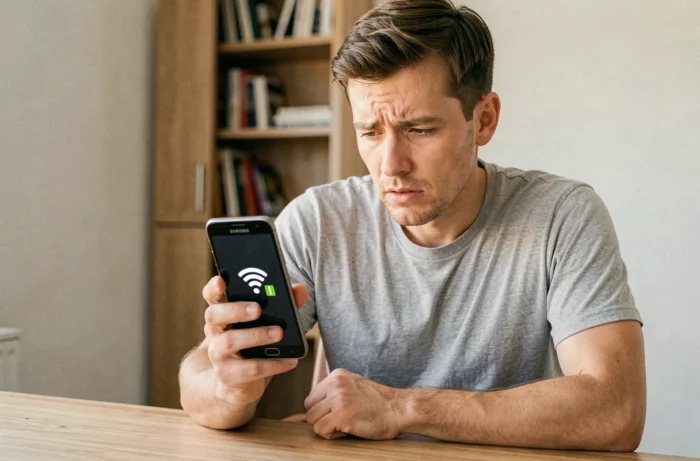
Un Galaxy qui affiche l’icône Wi-Fi sans triangle d’avertissement mais refuse de charger la moindre page pointe rarement vers une panne matérielle. Le problème se situe presque toujours dans la couche logicielle, entre la configuration réseau du téléphone et la réponse du routeur. Avant de réinitialiser quoi que ce soit, il faut isoler la cause avec méthode.
DNS privé et VPN sur Samsung Galaxy : les deux réglages qui bloquent le trafic en silence
Le premier réflexe quand un Samsung connecté au Wi-Fi sans internet reste muet consiste à vérifier le DNS privé. Un nom d’hôte DNS personnalisé, mal saisi ou devenu inaccessible, empêche toute résolution de noms de domaine. Le téléphone est bien connecté au réseau local, mais aucune requête ne passe.
Le chemin est Paramètres > Connexions > Plus de paramètres de connexion > DNS privé. Si un hôte personnalisé y figure, basculez sur « Automatique » et testez immédiatement. Sur les réseaux publics (hôtels, aéroports), un DNS privé actif bloque souvent la page d’identification captive, ce qui donne exactement ce symptôme de connexion sans internet.
Un VPN actif produit le même résultat. Même désactivé dans l’application, un profil VPN résiduel peut intercepter le trafic. Vérifiez dans Paramètres > Connexions > Plus de paramètres de connexion > VPN. Si un profil apparaît, supprimez-le temporairement pour confirmer ou écarter cette piste.
Isoler le problème : le Samsung ou le routeur
Connectez un second appareil au même réseau Wi-Fi. Si cet appareil n’a pas non plus accès à internet, le Galaxy n’est pas en cause. La panne vient du routeur, du modem ou du fournisseur d’accès. Redémarrez le routeur (coupure électrique, attente de trente secondes, remise sous tension) avant toute autre manipulation.
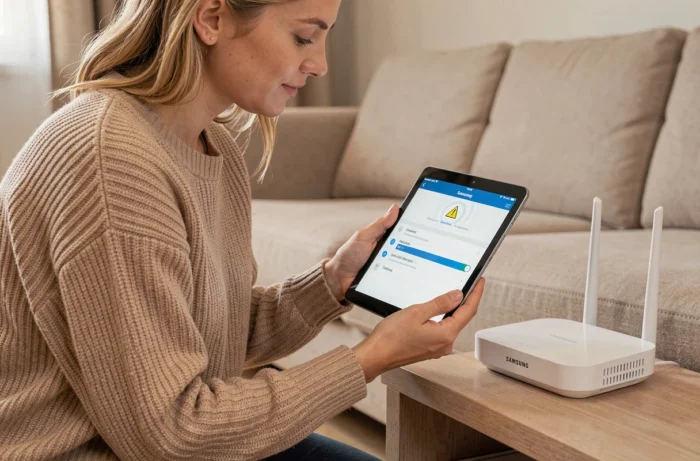
Si seul le Samsung est touché, vérifiez dans l’application de gestion du routeur (Livebox, Freebox, interface Netgear, TP-Link, etc.) que l’adresse MAC du téléphone n’est pas sur une liste de blocage ou qu’un contrôle parental réseau ne filtre pas ses requêtes. Certains routeurs attribuent un profil restrictif aux nouveaux appareils par défaut.
Conflit d’adresse IP ou bail DHCP expiré
Un conflit d’adresse IP locale provoque ce comportement sur un seul appareil du réseau. Le Galaxy obtient une adresse déjà attribuée, et le routeur rejette ses paquets. Le correctif rapide : dans Paramètres > Connexions > Wi-Fi, appuyez longuement sur le réseau connecté, puis « Gérer les paramètres du réseau » et sélectionnez « Oublier ». Reconnectez-vous pour forcer l’attribution d’un nouveau bail DHCP.
Réglages Android et One UI à contrôler sur le Galaxy
Plusieurs paramètres spécifiques à Android et à la surcouche One UI de Samsung peuvent couper l’accès internet tout en maintenant la connexion Wi-Fi active.
- Commutateur intelligent Wi-Fi/données mobiles : dans Paramètres > Connexions > Wi-Fi > menu à trois points > Wi-Fi intelligent, désactivez cette fonction. Elle est censée basculer sur les données mobiles quand le Wi-Fi est instable, mais elle peut provoquer des micro-coupures en boucle au lieu de stabiliser la connexion.
- Mode économie d’énergie : le mode d’économie d’énergie restreint l’activité réseau en arrière-plan et peut limiter la connectivité Wi-Fi. Désactivez-le temporairement pour tester (Paramètres > Batterie et maintenance > Batterie).
- Date et heure incorrectes : un décalage horaire empêche la validation des certificats SSL. Activez « Date et heure automatiques » dans Paramètres > Gestion générale > Date et heure. Un décalage de quelques minutes suffit à bloquer les requêtes HTTPS.
- Randomisation MAC : sur les réseaux d’entreprise ou certains hotspots, la randomisation de l’adresse MAC (activée par défaut sur les Galaxy récents) peut entraîner un rejet par le contrôle d’accès du réseau. Passez en adresse MAC de l’appareil pour ce réseau spécifique.
Le mode sécurisé pour identifier une application responsable
Une application tierce (pare-feu local, bloqueur de publicités réseau, VPN intégré) peut intercepter tout le trafic. Démarrer le Galaxy en mode sécurisé désactive temporairement toutes les applications tierces. Si internet fonctionne en mode sécurisé, une application installée bloque le trafic. Il faut alors les désactiver une par une pour trouver le coupable, en commençant par les applications qui demandent un accès VPN ou réseau.
Pour entrer en mode sécurisé : maintenez le bouton d’alimentation, puis appuyez longuement sur « Éteindre » jusqu’à ce que l’option « Mode sécurisé » apparaisse.
Réinitialisation des paramètres réseau sur Galaxy : dernier recours avant la réinitialisation complète
Si aucun des réglages précédents ne résout le problème, la réinitialisation des paramètres réseau efface toutes les configurations Wi-Fi, Bluetooth et données mobiles enregistrées. Elle se trouve dans Paramètres > Gestion générale > Réinitialiser > Réinitialiser les paramètres réseau.
Cette opération ne supprime ni les fichiers ni les applications. Elle force le téléphone à repartir avec des paramètres réseau vierges, ce qui élimine les configurations corrompues, les profils VPN résiduels et les baux DHCP périmés en une seule action.
Après la réinitialisation, reconnectez-vous au Wi-Fi et vérifiez que le DNS privé est sur « Automatique ». Si le problème persiste malgré cette étape et que les autres appareils fonctionnent normalement sur le même réseau, nous recommandons de vérifier qu’une mise à jour système One UI n’est pas en attente (Paramètres > Mise à jour du logiciel). Certains correctifs réseau ne s’appliquent qu’après redémarrage post-mise à jour.
Le diagnostic progresse toujours par élimination. DNS privé, VPN, comportement des autres appareils sur le réseau, puis mode sécurisé : ces quatre vérifications identifient la cause dans la grande majorité des cas, sans toucher aux données du téléphone.